
Як додати уроки, модулі й відео до курсу
Як додати уроки й модулі, завантажити відео або написати текстовий урок, обрати обкладинку, прикріпити матеріали, відкривати уроки за розкладом і зробити безкоштовне превʼю.
Коротка відповідь
Відкрийте курс і перейдіть у розділ «Уроки». Натисніть «Додати урок», введіть назву й натисніть Enter, потім відкрийте урок і перетягніть у нього відеофайл. Відео зберігається саме, а щоб згрупувати уроки, натисніть «Додати модуль».
В інструкції
Додайте урок
- Відкрийте курс і перейдіть у розділ Уроки.
- Натисніть Додати урок, введіть назву й натисніть Enter.
- Натисніть на урок у списку, щоб відкрити його. У полі Опис коротко напишіть, що клієнт дізнається в цьому уроці.
- Натисніть Зберегти урок.
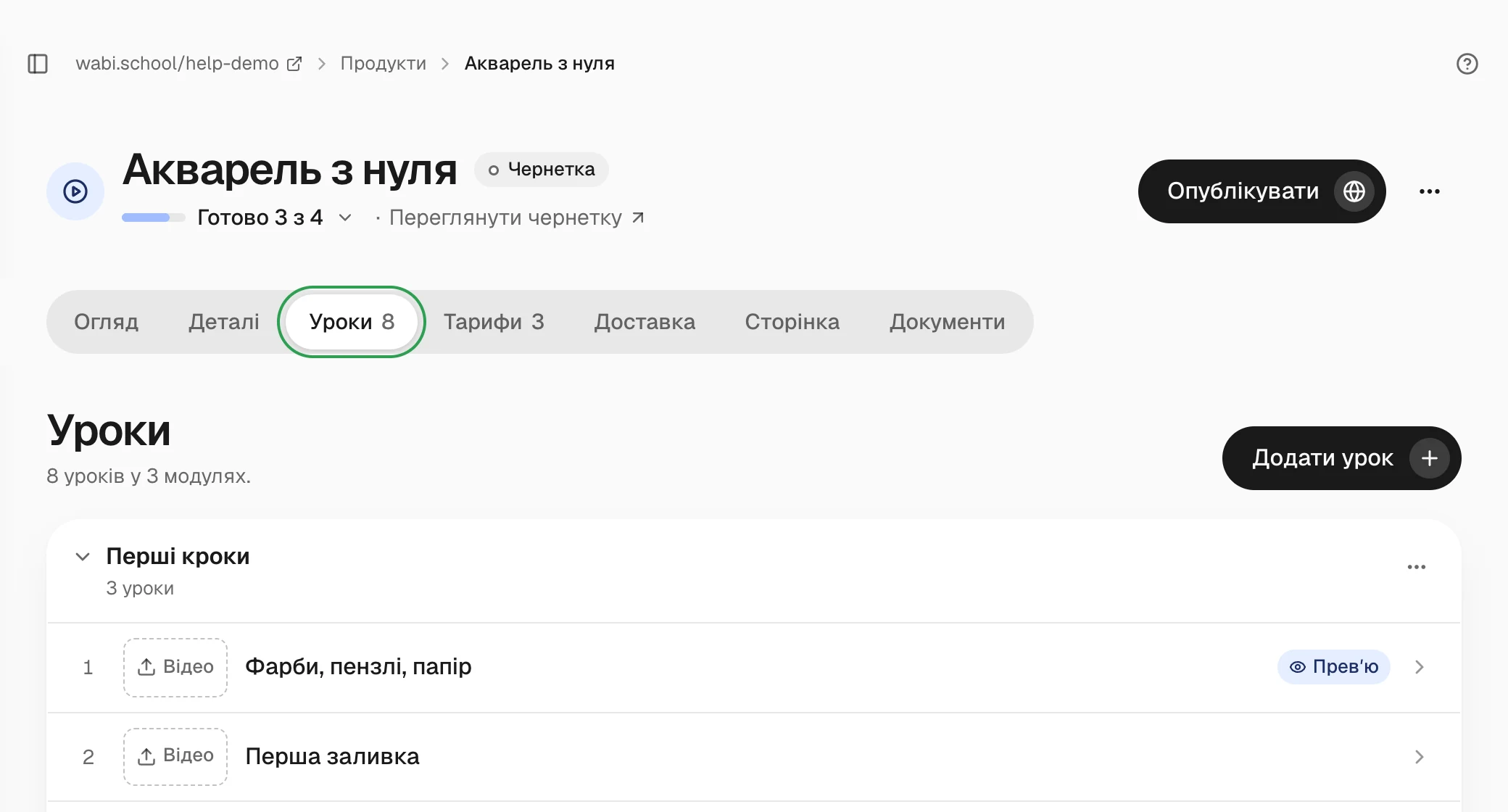
Порядок змінюється перетягуванням уроку в списку. Адреса уроку створюється з назви сама.
Урок без відео
Відео в уроці необовʼязкове. Урок може складатися з тексту, файлів або того й іншого:
- У полі Текст уроку напишіть сам урок: пояснення, кроки, посилання. Є заголовки, списки, жирний текст і посилання. Цей текст бачать лише ті, кому урок відкрито.
- Опис — це короткий анонс. Його видно всім у програмі курсу на сторінці продажу, тому не пишіть туди платний зміст.
- Робочі зошити, PDF, аудіо додайте як матеріали (див. нижче).
Текст уроку зберігається кнопкою Зберегти урок. Пізніше в такий урок можна додати й відео.
Завантажте відео
- Відкрийте урок і перетягніть відеофайл у рамку або натисніть на неї, щоб обрати файл. В один урок — одне відео.
- Дочекайтеся завантаження. Шторку уроку можна закрити й працювати далі: прогрес видно в списку уроків. Не закривайте вкладку браузера, поки файл завантажується.
- Після завантаження відео обробляється — зазвичай кілька хвилин. Тепер вкладку можна закрити: статус Готово зʼявиться сам.
Відео зберігається одразу, без кнопки «Зберегти». Одночасно завантажуються два файли, решта чекають у черзі.
Якщо завантаження перервалося, оберіть файл ще раз. Якщо замінене відео не завантажилось, урок і далі показує попереднє.
Оберіть обкладинку уроку
Поле Обкладинка є в кожному уроці. Так урок виглядає в програмі курсу на сторінці продажу й у Telegram. Обкладинка завжди має пропорції відео, 16:9.
В уроці без відео можна поставити своє зображення або залишити Без обкладинки; своє зображення стоїть і на сторінці уроку там, де було б відео. Кадри з відео й Авто зʼявляються, коли відео готове:
- Авто — обкладинку робить відеохостинг: статичний кадр, який оживає короткою анімацією, коли відвідувач до нього гортає. Який шматок відео потрапить в анімацію, обрати не можна.
- Один із пʼяти кадрів відео — статична обкладинка з цього кадру.
- Своє — завантажте своє зображення (JPG, PNG, WEBP або AVIF, до 10 МБ) або візьміть його з медіатеки бренду. Краще горизонтальне 16:9: інше обріжеться по краях.
Обкладинка змінюється одразу, без кнопки «Зберегти». На опублікованій сторінці нова обкладинка може зʼявитися не одразу, а за кілька хвилин.
Згрупуйте уроки в модулі
Натисніть Додати модуль, введіть назву й натисніть Enter. Модуль зʼявиться в кінці програми — перетягніть у нього уроки. Модулі переставляються через меню модуля.
Коли клієнт бачить урок
У полі Коли клієнт бачить урок оберіть:
- Одразу після оплати — звичайний варіант.
- Через кілька днів — урок відкриється через вказану кількість днів після покупки або після старту курсу, якщо він пізніше. Уроки відкриваються о 9:00 за Києвом. Дату старту курсу задають у тарифах: Як налаштувати тарифи продукту.
- Безкоштовне превʼю — урок видно всім на сторінці курсу ще до оплати. Добре, щоб показати, як ви викладаєте.
Додайте матеріали
У блоці Матеріали уроку додайте файли, які клієнт завантажить під уроком: робочі зошити, чек-листи, аудіо. Підходять PDF, EPUB, ZIP, DOCX, XLSX, PPTX, MP3, M4A, PNG, JPG, WEBP і TXT, до 50 МБ на файл і до 10 файлів в уроці. Матеріали бачать лише ті, кому урок уже відкрито.