
Як підключити рекламний піксель
Як підключити піксель Meta, TikTok чи Google Analytics, які події Wabi передає в мережу і як перевірити, що вони доходять.
Коротка відповідь
Відкрийте «Піксель та події», натисніть на Meta, TikTok чи Google Analytics, вставте ID пікселя й ключ доступу, натисніть «Перевірити» і збережіть підключення. Після цього Wabi передає в мережу перегляди, початок оплати й оплати. У рекламній кампанії обирайте подію оплати: Purchase у Meta, CompletePayment у TikTok, purchase у Google.
В інструкції
Піксель повідомляє рекламній мережі, хто відкрив сторінки вашої школи й хто купив. Так мережа рахує результат кампанії й шукає схожих покупців. Підключити можна Meta (реклама в Instagram і Facebook), TikTok і Google Analytics — одну мережу або кілька одразу.
Що знадобиться
- Доступ до кабінету мережі: Events Manager у Meta чи TikTok або Google Analytics.
- Два значення звідти: ID пікселя (у Google Analytics — Measurement ID потоку) і ключ доступу. Де саме їх узяти, підказує вікно підключення у Wabi.
Підключіть мережу
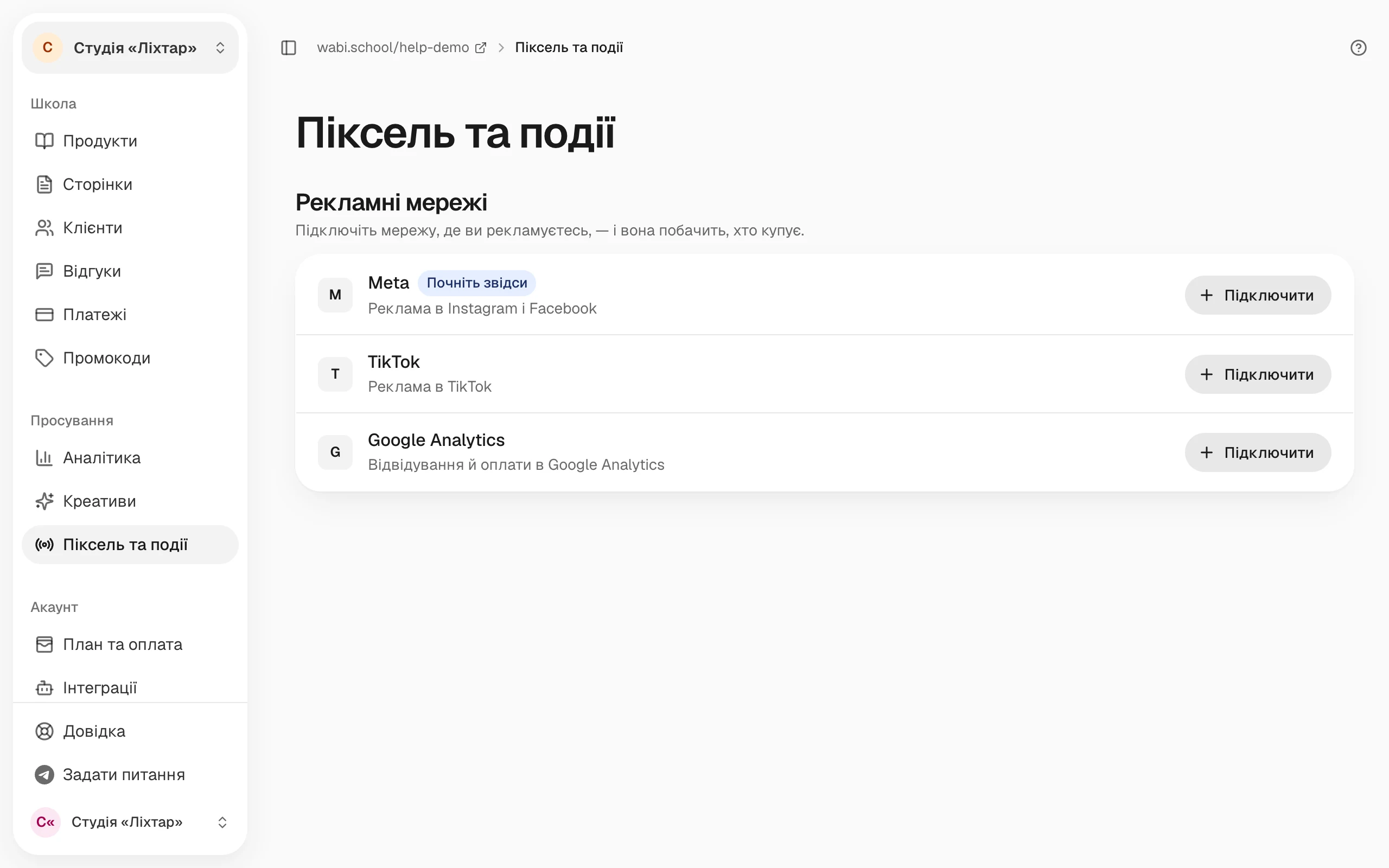
- Відкрийте Піксель та події.
- У блоці Рекламні мережі натисніть Підключити у рядку потрібної мережі.
- Вставте ID пікселя. У Meta це 15–16 цифр, у TikTok — Pixel Code з 20 латинських літер і цифр, у Google Analytics — Measurement ID вигляду G-XXXXXXXXXX. Він у правому верхньому куті сторінки вебпотоку: Адміністратор → Потоки даних. Якщо Google пропонує вікно «Set up a Google tag» з кодом GTM-…, закрийте його: цей код не потрібен, тег на сторінки школи ставить Wabi.
- Вставте ключ доступу: у Meta — токен Conversions API, у TikTok — токен Events API, у Google Analytics — секретний ключ Measurement Protocol (API secret).
- Натисніть Перевірити. Wabi надішле тестову подію й покаже, чи мережа її прийняла.
- Натисніть кнопку підключення внизу вікна. Біля мережі з'явиться статус Працює, ID пікселя, а після першої події — час останньої.
Які події передає Wabi
Список подій з'являється на сторінці, щойно підключена хоча б одна мережа:
- Перегляд сторінки — відкрили будь-яку сторінку школи.
- Перегляд продукту — відкрили сторінку продукту.
- Вибір тарифу — натиснули на тариф.
- Початок оплати — відкрили форму оплати.
- Оплата — оплата пройшла, разом із сумою й валютою.
- Реєстрація — записались на безкоштовний продукт.
Оплата позначена як Ціль для реклами: саме цю подію обирайте в рекламній кампанії. У Meta вона називається Purchase, у TikTok — CompletePayment, у Google Analytics — purchase.
Біля кожної події видно, скільки разів її отримали мережі за обраний період: сьогодні, 7, 30 чи 90 днів. Натисніть на подію, щоб побачити приклад останньої: продукт, суму, сторінку, пристрій і чи прийняла її кожна мережа. Пошту й телефон клієнта Wabi передає лише зашифрованими: мережа впізнає людину, але не бачить самих даних.
Вимкніть подію або мережу
- Подія. Перемикач у рядку події вимикає її для всіх мереж. Перегляд сторінки і Оплата вимкнути не можна: без них мережа не оптимізує рекламу.
- Мережа. Перемикач у рядку мережі зупиняє передачу подій лише в цю мережу. Підключення зберігається, статус стає Вимкнено.
- Відключити зовсім можна у вікні мережі. Кампанії й піксель у самій мережі залишаться як є.
Тестовий режим у Meta і TikTok
Щоб бачити події у вкладці Test Events рекламного кабінету, відкрийте мережу у Wabi, натисніть Код тестової події і вставте код з Events Manager. Поки код стоїть, мережа має статус Тестовий режим.
Якщо мережа не приймає події
Статус Не працює і банер угорі сторінки означають, що мережа перестала приймати події.
- Якщо ключ доступу більше не дійсний, у банері буде кнопка Оновити ключ доступу. Створіть новий ключ у кабінеті мережі й вставте його замість старого.
- Інакше натисніть Перевірити: відкриється підключення мережі, де можна перевірити ID і ключ.
Звідки приходять відвідувачі й скільки з них купують, дивіться в аналітиці школи: Як читати аналітику школи.