
Як редагувати сторінку продукту
Як змінити тексти й фото на сторінці продукту, показати, приховати чи переставити секції, додати нову, змінити шаблон і кольори та зберегти сторінку.
Коротка відповідь
Відкрийте продукт і перейдіть у розділ «Сторінка». Клікніть на секцію в превʼю, щоб змінити її тексти й фото, керуйте секціями у вкладці «Секції», а вигляд змініть у вкладці «Оформлення». Усі зміни на сторінці зберігаються разом кнопкою «Зберегти».
В інструкції
Як влаштований редактор
Відкрийте продукт і перейдіть у розділ Сторінка. Ліворуч — панель із вкладками Секції і Оформлення, праворуч — превʼю сторінки. Клікніть на будь-яку секцію в превʼю, щоб відкрити її поля. Стрілка «‹» біля назви секції повертає до списку.
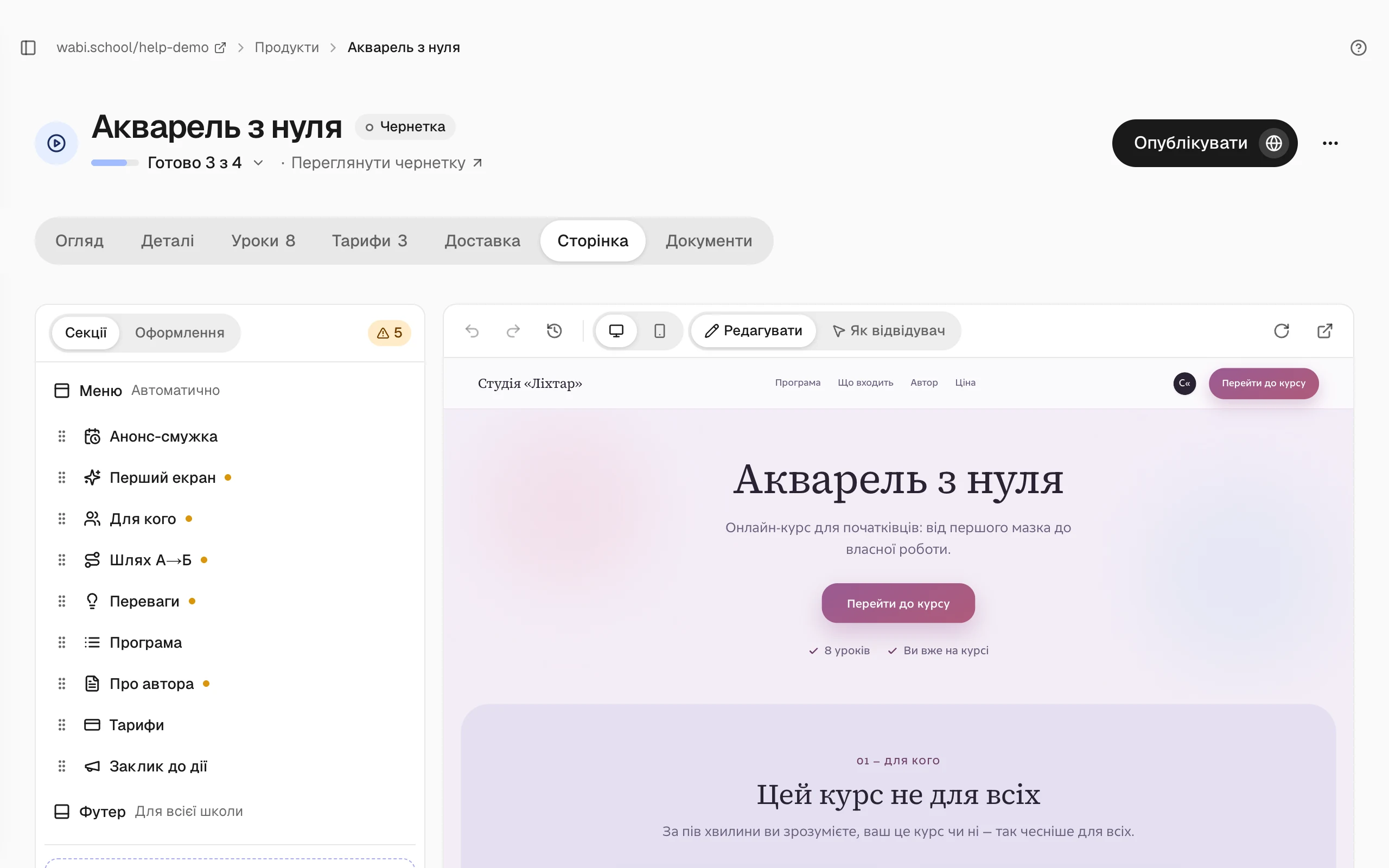
Над превʼю перемикається вигляд: Компʼютер, Планшет чи Телефон. У режимі Як відвідувач кнопки й посилання працюють, як на справжній сторінці. Превʼю завжди показує сторінку так, як її бачить гість без акаунта — з тарифами й кнопкою «Увійти», навіть коли ви самі увійшли. Вхід і вихід у превʼю вимкнені, тож ви не вийдете з кабінету; перевірити вхід можна на сторінці в приватному вікні браузера.
Праворуч над превʼю — поле Що змінити на сторінці? Натисніть його й опишіть словами, що змінити: ШІ покаже зміни на сторінці, а ви оберете, що залишити. У тому ж вікні є посилання Написати сторінку заново і Новий дизайн з ШІ-агентом.
Змініть тексти й фото
- Клікніть на секцію в превʼю або оберіть її у вкладці Секції.
- Змініть тексти в полях і завантажте фото. Кожному фото додайте короткий опис — без нього сторінку не зберегти.
- Подивіться результат у превʼю і натисніть Зберегти внизу екрана.
У відкритій секції тексти й фото лежать у вкладці Контент, а її оформлення — у вкладці Вигляд.
Позначка біля секції у списку означає, що до неї є зауваження: наведіть на неї, щоб прочитати, або натисніть лічильник зауважень над списком. Клік на зауваження відкриває потрібну секцію. Червона позначка — фото без опису: поки його не додати, сторінку не зберегти.
Керуйте секціями
- Порядок — перетягніть секцію в списку або скористайтесь стрілками Перемістити вище і Перемістити нижче біля обраної секції в превʼю.
- Приховати — натисніть око біля секції в списку (воно зʼявляється, коли наведете на рядок) або в заголовку відкритої секції. Відвідувачі її не бачать, але текст зберігається, і секцію можна показати знову тим самим оком.
- Додати — Додати секцію додає секцію в кінець сторінки; щоб вставити її в інше місце, натисніть «+» між секціями в превʼю. Фотогалерею, відео, цитату й заклик можна додати кілька разів; тарифи, програма, відгуки й запитання бувають на сторінці лише один раз. Додати можна до 12 секцій.
- Видалити — Видалити секцію у меню «⋯» секції: воно є в рядку списку й у заголовку відкритої секції. Видалену секцію шаблону можна повернути з текстом через Додати секцію. Додану секцію, видалену випадково, повертає Відмінити.
- Дублювати — у тому ж меню доданої секції є Дублювати секцію, а в заголовку відкритої — ще Додати в «Мої секції», щоб узяти її на іншу сторінку.
Секцію з тарифами не можна ні приховати, ні видалити: без неї продукт нема як купити. Ціни й умови в ній змінюються в розділі тарифів: Як налаштувати тарифи продукту.
Змініть вигляд
Вкладка Оформлення починається з картки Зараз на сторінці: у ній шаблон сторінки і два рядки, щоб його налаштувати.
- У рядку Готові образи один клік міняє вигляд усієї сторінки, не чіпаючи текстів. Картка Ще варіант щоразу збирає нове поєднання кольорів, шрифту й форми з перевірених наборів шаблону. Ваші власні кольори й вибрані макети секцій вони не змінюють; шаблонний вигляд повертає лише Скинути налаштування.
- У рядку Налаштувати вручну обирається палітра (або Свої кольори), шрифт заголовків, заокруглення, відступи й анімація.
Нижче, у галереї Шаблони, клік на інший шаблон перемикає на нього сторінку. Тексти, фото й секції при цьому лишаються на місці, а кольори, шрифт і заокруглення переходять у новий шаблон. Якщо попередній вигляд подобався більше, поверніть його через Відмінити.
Картки зі значком ✦ у тій самій галереї — дизайни від ШІ-агента: клік ставить такий дизайн на сторінку одразу, без кнопки Зберегти, тому спершу збережіть або відкиньте інші зміни.
Збережіть сторінку
Усі зміни на сторінці зберігаються разом: поки є незбережені зміни, внизу видно Є незбережені зміни і кнопки Відкинути та Зберегти. Помилку виправляє Відмінити, а якщо вийти з розділу, не зберігши, Wabi запитає, що зробити зі змінами. Якщо вкладка закрилася сама або сесія завершилась, при наступному відкритті сторінки в цьому браузері Wabi запропонує Відновити незбережені зміни.
Кожне збереження лишається в історії: натисніть Історія версій, щоб повернути будь-яку попередню версію. Поточна при цьому не зітреться.