
Як створити сторінку школи
Як додати на сайт школи сторінку «Про мене» чи «Контакти», показати її в меню, зробити головною, сховати від Google і змінити, як вона виглядає в пошуку.
Коротка відповідь
Відкрийте розділ «Сторінки» і натисніть «Нова сторінка». Вкажіть назву й адресу та натисніть «Створити сторінку» — відкриється той самий редактор, що й для сторінки продукту. Коли сторінка буде готова, натисніть «Опублікувати».
В інструкції
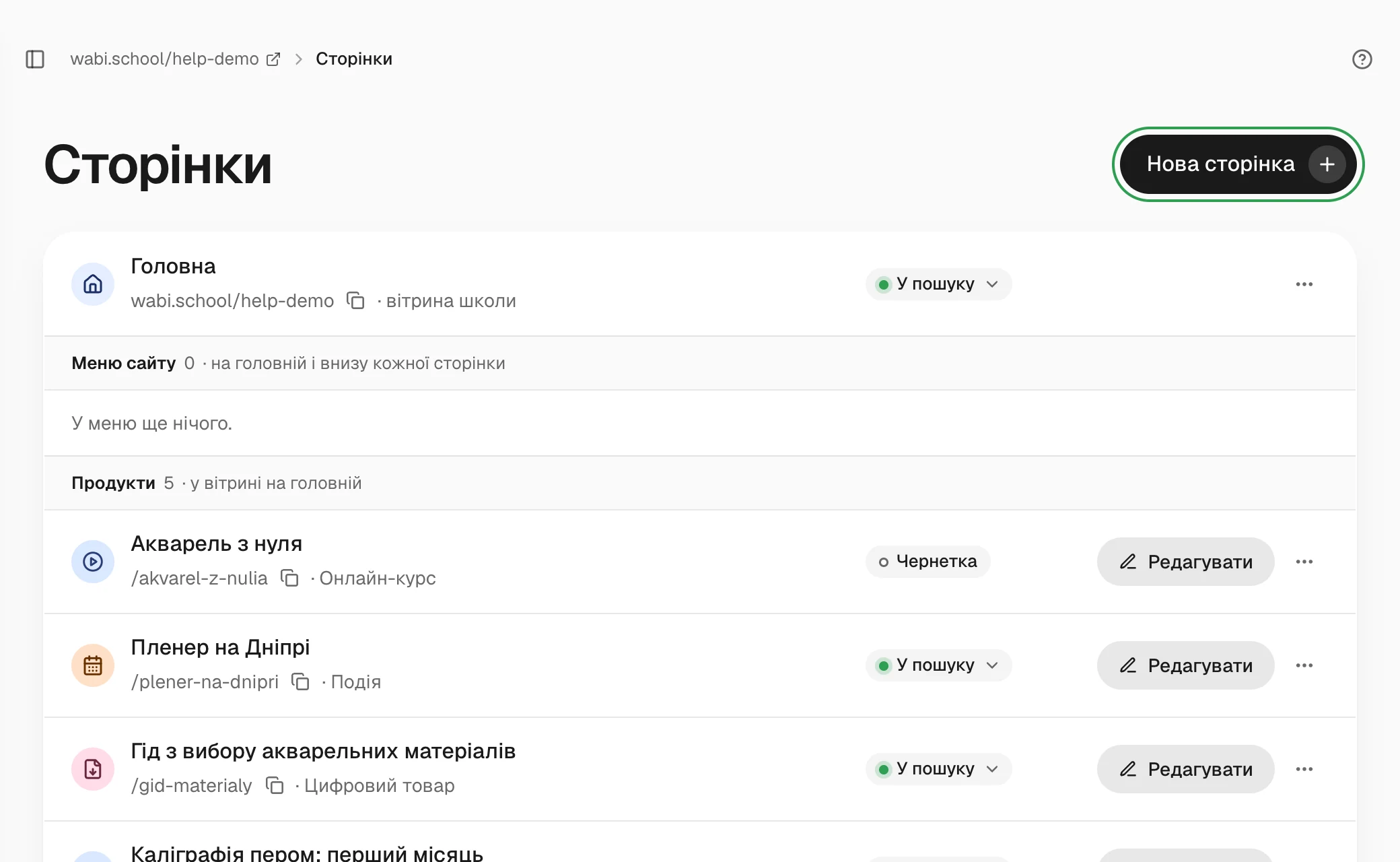
Розділ Сторінки показує всі сторінки вашого сайту, згруповані як сам сайт: Головна, Меню сайту, Продукти, Інші сторінки і Документи й службові. Тут же можна створити власні сторінки: «Про мене», портфоліо, контакти. Сторінка живе за адресою вашої школи, наприклад /pro-mene.
Створіть сторінку
- Відкрийте Сторінки і натисніть Нова сторінка.
- Заповніть поле Назва або оберіть одну з підказок під ним.
- Перевірте Адреса сторінки. Підходять латиниця, цифри й дефіси, і адреса не може збігатися з адресою продукту.
- Залиште увімкненим Показувати в меню, якщо сторінка має бути в меню сайту.
- Натисніть Створити сторінку. Сторінка створюється чернеткою, і одразу відкривається редактор.
Редактор той самий, що й для сторінки продукту: секції, тексти, фото й оформлення змінюються так само — Як редагувати сторінку продукту. На сторінці немає тарифів і програми курсу. Щоб показати на ній ваші продукти, додайте секцію Продукти.
Опублікуйте сторінку
Поки сторінка — чернетка, її бачите тільки ви. Натисніть Опублікувати у шапці редактора. Видимість змінюється й пізніше — пігулкою в рядку сторінки або в шапці редактора:
- У пошуку — сторінка опублікована, і Google показує її в результатах.
- Лише за посиланням — сторінка відкривається за посиланням, але Google її не показує.
- Чернетка — бачите тільки ви.
Налаштуйте сторінку
Натисніть назву сторінки в списку — відкриються її налаштування. Тут змінюються назва, адреса, Короткий опис і Обкладинка. Якщо змінити адресу, стара переадресовуватиме на нову.
У частині Пошук і посилання задайте Заголовок у пошуку і Опис у пошуку: поки поля порожні, Google отримує назву й короткий опис сторінки. Там же — Картинка для посилань, яку показують Telegram, Facebook і Google, коли діляться посиланням. Своя картинка має бути рівно 1200×630 px, JPG або PNG, до 5 МБ. Натисніть Зберегти сторінку.
Так само відкриваються налаштування сторінки продукту: для неї тут змінюються адреса, пошук і картинка для посилань, а назва й опис — у самому продукті.
Видалити сторінку можна в меню «⋯» її рядка: Видалити сторінку. Разом зі сторінкою зникнуть її історія змін і завантажені на неї фото.
Меню сайту
Сторінки з Показувати в меню стоять на головній і внизу кожної сторінки школи. Додати сторінку в меню чи прибрати з нього можна в меню «⋯» її рядка. Щоб змінити порядок, натисніть Змінити порядок у смузі Меню сайту, переставте сторінки стрілками й натисніть Готово.
Щоб ці сторінки були ще й у шапці, увімкніть Показувати в шапках сторінок. Меню сайту з'явиться в шапці кожної сторінки школи, зокрема сторінок продуктів.
Змініть головну сторінку
Спочатку головна показує Вітрина школи: ваше фото, опис і продукти. Щоб змінити її, натисніть Редагувати у рядку Головна. Першого разу з вітрини робиться чернетка сторінки з двома секціями: Візитка і Продукти. Відкривається той самий редактор: додавайте секції, змінюйте їхній вигляд і порядок. Поки ви не натиснете Опублікувати, сайт показує вітрину.
Фото, ім'я, опис і посилання у Візитка — це профіль школи. Їх змінюють кнопкою Змінити профіль школи, і вони зберігаються одразу для всієї школи: ті самі показує секція «Про автора» і футер. Що з них показувати саме на головній, обирають у переліку Що показувати під формою секції.
Обидві секції мають кілька варіантів вигляду на вкладці «Вигляд»: Візитка — По центру, Фото збоку чи Посилання кнопками; Продукти — Як у шаблоні, Стрічка чи Щільна сітка. У формі секції Продукти є список Які продукти й у якому порядку: перетягніть продукти в потрібному порядку, а зайві сховайте оком. Нові опубліковані продукти додаються в кінець самі.
Головною може стати й інша ваша сторінка: у меню «⋯» її рядка оберіть Зробити головною. Секція Продукти на цій сторінці увімкнеться сама. Чернетка стане головною, коли ви її опублікуєте.
Повернути вітрину можна там само: Прибрати з головної.