
Як відкрити доступ клієнту вручну і керувати клієнтами
Як додати клієнта, який заплатив поза Wabi або отримав подарунок, перенести учнів з іншої платформи таблицею, продовжити чи закрити доступ, виправити пошту для входу і знайти покупця в списку.
Коротка відповідь
Відкрийте «Клієнти», натисніть «Додати клієнта», оберіть продукт і тариф, введіть пошту, причину й тривалість доступу та збережіть. Доступ відкриється одразу, клієнт входитиме за одноразовим кодом на пошту, а лист із посиланням отримає, якщо ви додаєте його одного.
В інструкції
Що вийде
Клієнт отримує доступ до продукту без оплати на Wabi — наприклад, якщо заплатив переказом, отримав курс у подарунок чи як компенсацію. Пароль не потрібен: клієнт входить за одноразовим кодом, який приходить на його пошту.
Додайте клієнта
- Відкрийте Клієнти і натисніть Додати клієнта.
- У блоці Що відкрити оберіть продукт, а в полі Тариф — тариф, умови якого отримає клієнт.
- У полі Пошта введіть пошту клієнта. З нею він входитиме до продукту, тож перевірте її уважно. Щоб додати кількох людей з однаковим доступом, вставте до 50 адрес — через кому або кожну з нового рядка, наприклад стовпчик із таблиці.
- У полі Причина оберіть, чому відкриваєте доступ. Wabi запамʼятовує вашу останню причину. Для Оплачено поза Wabi вкажіть суму, дату й спосіб оплати — ця сума потрапить у виторг. Подарунок, Компенсація і Тестовий доступ додаються без суми.
- У блоці Тривалість доступу залиште строк як у тарифі, оберіть Безстроково або До дати.
- Якщо додаєте одного клієнта, залиште позначку Надіслати лист із доступом, щоб він отримав посилання на продукт. Натисніть Додати клієнта.
Коли ви додаєте кількох клієнтів одразу, листи не надсилаються. Повідомте їх самі або надішліть доступ кожному окремо: відкрийте картку клієнта й натисніть Надіслати доступ.
Якщо клієнт уже має цей доступ, нічого не зміниться — Wabi просто про це скаже. Додати не вийде, якщо в тарифі закінчились місця або клієнта приховано — тоді спершу поверніть його до списку. Якщо в списку адрес частина не пройшла, вони лишаться в полі з причиною, а решту буде додано.
Перенесіть клієнтів з іншої платформи
Якщо школа переїжджає на Wabi, не додавайте учнів по одному — завантажте таблицю.
- Вивантажте учнів зі старої платформи в CSV або відкрийте їх у Google Таблицях чи Excel.
- У Клієнти натисніть Імпорт із таблиці і завантажте файл або вставте скопійовані рядки разом із заголовками. За раз — до 2 000 рядків.
- Перевірте, що лежить у кожній колонці. Wabi сам розпізнає Email, Імʼя, Телефон, Дата покупки, Доступ до і Продукт або тариф — виправте, якщо помилився. Потрібна колонка з поштою або з Telegram ID.
- Оберіть продукт або тариф для всіх рядків. Якщо в таблиці є колонка з продуктом, для кожного її значення оберіть продукт тут. Далі виберіть строк доступу: як у тарифі, Безстроково або з колонки «Доступ до».
- Натисніть Перевірити. Wabi покаже, скільки рядків готові, у кого доступ уже є, де помилка в пошті чи даті і хто повторюється. Поки ви не натиснете «Імпортувати», нічого не змінюється.
- Натисніть «Імпортувати» і не закривайте сторінку до кінця. Рядки, які не вдалося додати, можна завантажити CSV-файлом із причиною.
Зробіть це у своєму кабінеті
Імпортувати клієнтів із таблиціВідкриється потрібний екран, а кнопку буде підсвічено.
Перенесені клієнти позначаються як Перенесено: вони не рахуються у виторг і не з'являються в «Платежах», а дата покупки зі старої платформи видна в картці клієнта. Ліміт місць тарифу імпорт не перевіряє — ці люди купили раніше.
Wabi не повідомляє перенесеним клієнтам про переїзд — розкажіть про нього самі: у старому каналі, розсилці чи боті. Попросіть клієнтів відкрити сайт вашої школи, натиснути Увійти і ввести пошту з таблиці — на неї прийде 6-значний код. Після входу курси будуть у меню акаунта, пункт Моя бібліотека. Як це виглядає для клієнта — Як увійти до курсу після покупки.
Учні з Telegram-бота без пошти (наприклад, Zenedu)
У вивантаженні з бота частина покупців має лише Telegram ID, без пошти. Такі рядки Wabi імпортує окремо: доступ не відкривається одразу, а чекає, доки людина сама його підтвердить. Позначте колонку Telegram ID і, якщо є сума оплат, залиште Тільки ті, хто платив, щоб не переносити просто підписників.
Після імпорту в підсумку зʼявиться блок Покупці лише з Telegram: посилання на бот вашої школи і готовий текст «Ми переїхали…». Скопіюйте його кнопкою Скопіювати текст і надішліть у канал чи розсилку старого бота. Людина відкриває бот за посиланням, бот упізнає її Telegram і дає кнопку на сторінку вашої школи. Там вона вводить пошту й код із листа — і доступ відкривається на цю пошту, а уроки починають приходити в бот. Хтось чужий за тим самим посиланням нічого не отримає: бот звіряє саме акаунт Telegram із таблиці.
Скільки людей уже отримали доступ, видно в цьому ж блоці на сторінці Клієнти, поки хтось ще чекає. Щоб закрити доступ тим, хто так і не підтвердив пошту, натисніть Прибрати незатверджені.
Відкрийте доступ клієнту, який уже є у списку
Відкрийте картку клієнта, натисніть «⋯» і оберіть Відкрити доступ до продукту. Пошту вводити не треба: Wabi одразу пропонує продукт, якого в клієнта ще немає. Далі — так само, як під час додавання.
Знайдіть клієнта
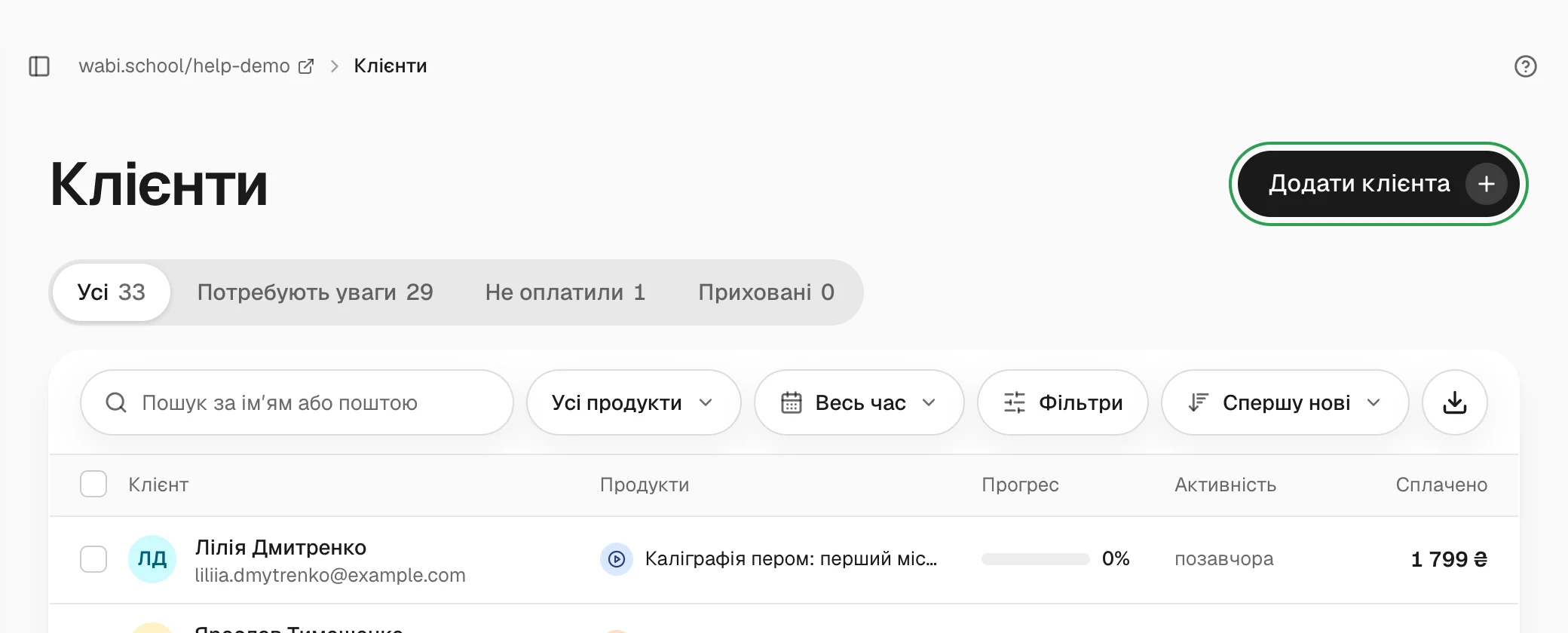
У списку Клієнти є пошук за імʼям або поштою, фільтри за продуктом, оплатою, джерелом і тегом. Вкладка Потребують уваги збирає тих, хто потребує дії, а Не оплатили — тих, хто почав оплату, але не завершив її. Список із поточними фільтрами можна вивантажити в CSV.
Натисніть на клієнта, щоб відкрити його картку: доступи й оплати, прогрес, теги й нотатки. Теги й нотатки бачите лише ви.
Продовжте або закрийте доступ
- Продовжити. У картці клієнта біля продукту натисніть Продовжити доступ і оберіть строк. Продовжити можна доступ із датою завершення; безстроковий доступ і підписку — ні.
- Закрити. Закрити доступ є лише біля доступу, відкритого вручну. Покупку через Wabi так не скасувати — тільки поверненням коштів.
- Приховати. Пункт Закрити доступ і приховати закриває всі доступи клієнта й скасовує його підписки, а історія оплат лишається. Клієнт переходить у вкладку Приховані, звідки його можна повернути, але доступ доведеться відкрити знову.
Виправте пошту для входу
Якщо клієнт помилився в пошті під час покупки, відкрийте його картку, у меню оберіть Змінити пошту для входу, введіть правильну адресу й натисніть Змінити пошту. Доступи, оплати й нотатки перенесуться на нову пошту.