
Як влаштований кабінет автора
Карта кабінету Wabi — що лежить у кожному розділі меню і в якому порядку пройти перші кроки, щоб відкрити продаж першого продукту.
Коротка відповідь
Меню кабінету має три групи. Робота — продукти, сторінки, клієнти, відгуки, платежі й промокоди. Просування — аналітика, креативи й піксель. Акаунт — план, інтеграції й налаштування. Для старту заповніть школу в налаштуваннях, створіть продукт, додайте тариф, опублікуйте й підключіть оплату.
В інструкції
Розділи меню
Меню кабінету поділене на три групи: щоденна робота зі школою, просування і налаштування акаунта.
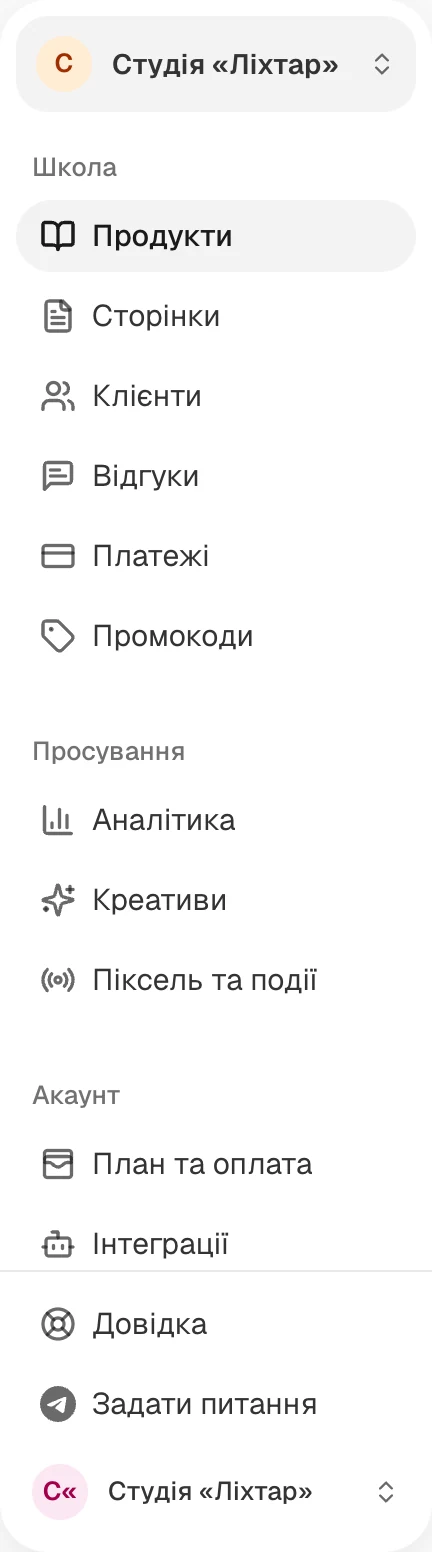
Робота
- Продукти — ваші курси, події й цифрові продукти. На сторінці продукту є все для продажу: уроки або файли, тарифи, сторінка для покупців і документи.
- Сторінки — інші сторінки сайту школи, наприклад «Про мене» чи «Контакти».
- Клієнти — усі, хто купив або отримав доступ. Тут же можна відкрити доступ вручну кнопкою Додати клієнта.
- Відгуки — відгуки покупців.
- Платежі — оплати, повернення й підписки.
- Промокоди — коди на знижку.
Просування
- Аналітика — звідки приходять відвідувачі і хто з них купує.
- Креативи — готові зображення для реклами й соцмереж.
- Піксель та події — пікселі рекламних кабінетів для обліку покупок.
Акаунт
- План та оплата — ваш план Wabi.
- Інтеграції → Сповіщення — сповіщення про оплати, передача даних в інші сервіси й інші інтеграції. Частина вкладок зʼявляється, лише коли вона доступна вашій школі.
- Налаштування → Школа — назва, логотип і адреса школи, приймання оплат і ваш акаунт.
Перші кроки
- Заповніть Налаштування → Школа: так покупці бачитимуть, чия це школа.
- Створіть продукт і додайте до нього тариф кнопкою Додати тариф.
- Натисніть Опублікувати на сторінці продукту. Якщо кнопка повідомляє, чого бракує, див. статтю про те, чому продукт не публікується.
- Підключіть оплату в розділі Налаштування → Приймання оплат. Опублікувати продукт можна й раніше, але купити його вийде лише після підключення.