
Як підключити Wabi до Claude
Як підключити ШІ-агента Claude до своєї школи, що він може робити сам, що лише готує на ваше схвалення, і де дивитися, що він змінив.
Коротка відповідь
Відкрийте «Інтеграції» → «ШІ-агент» і скопіюйте адресу конектора. У Claude відкрийте Settings → Connectors, натисніть Add custom connector, вставте адресу й натисніть Connect. На сторінці Wabi оберіть школу, перевірте дозволи й натисніть «Дозволити».
В інструкції
Агент працює з однією школою: бачить продукти, продажі й клієнтів, готує дизайн сторінок, промокоди й уроки. Усе, що дає щось клієнту, він лише готує — виконується це після вашого схвалення.
Підключіть агента
- Відкрийте Інтеграції → ШІ-агент і натисніть Скопіювати адресу.
- У Claude на claude.ai або в застосунку для компʼютера відкрийте Settings → Connectors.
- Натисніть Add custom connector, вставте адресу й натисніть Connect. Відкриється сторінка Wabi.
- Оберіть школу, перевірте блок Що зможе агент і натисніть Дозволити.
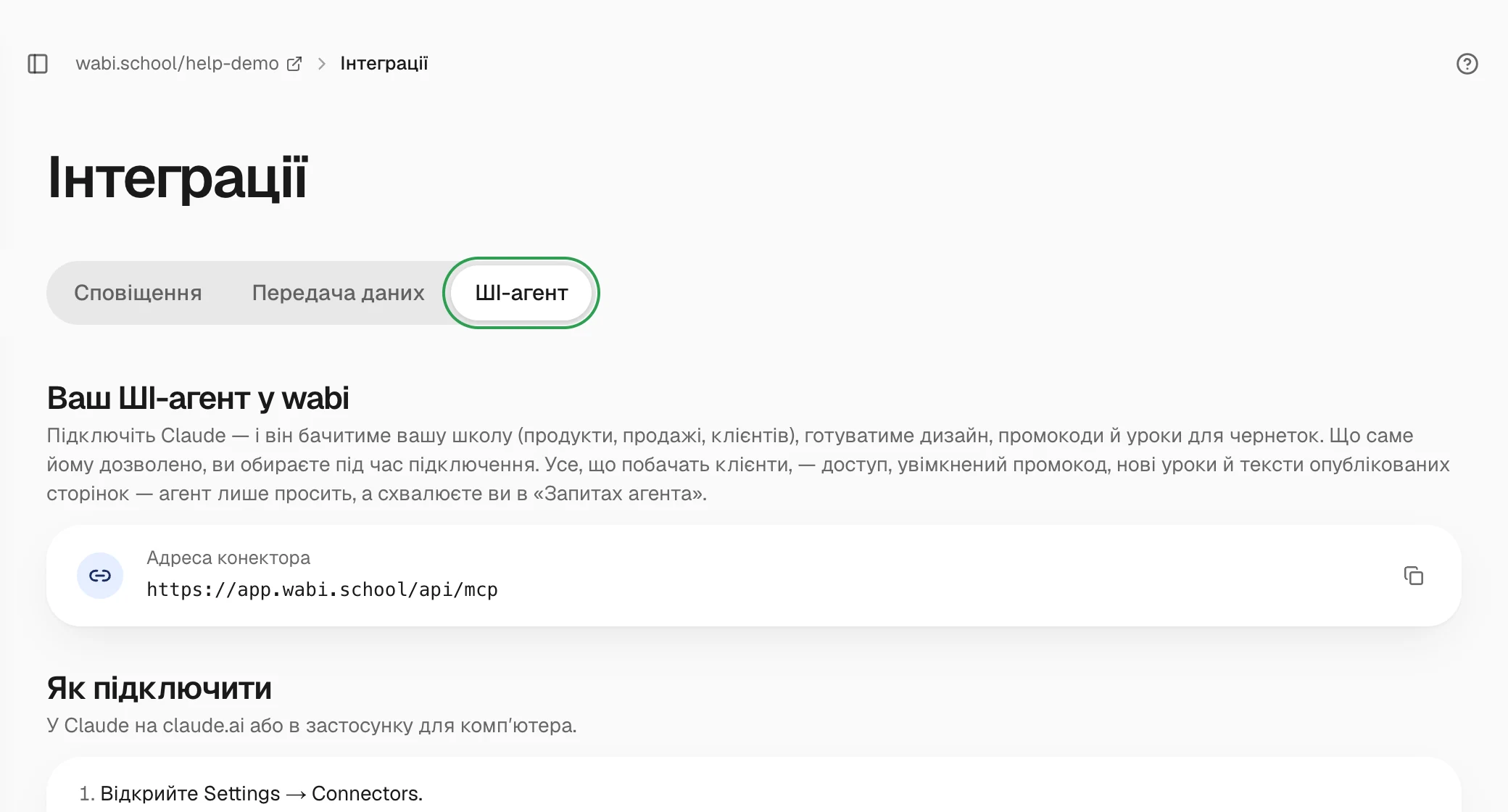
Підключення діє до 90 днів. Claude питає дозволу на кожен інструмент окремо: «Always allow» стосується лише одного з них.
Щоб почати з дизайну сторінки, скопіюйте готове перше повідомлення кнопкою Скопіювати повідомлення.
Що дозволити агенту
Дозволи вмикаються перемикачами під час підключення:
- Бачити сторінки і Чернетки дизайну й тексти сторінок — читати сторінки й готувати чернетки дизайну; увімкнені одразу;
- Школа: продукти, продажі, клієнти — пошта й телефони клієнтів приховані частково;
- Структура курсів — додавати модулі й уроки (лише назви);
- Промокоди — створювати й вимикати промокоди;
- Клієнти: запит доступу — готувати видачу доступу;
- Клієнти: повні контакти — повні імена, пошта й телефони клієнтів передаються ШІ-сервісу. Вмикайте, лише якщо це справді потрібно.
Ціни, оплати й тексти уроків агент не змінює.
Що агент робить сам, а що — після схвалення
Сам агент може:
- створювати промокоди — вони створюються вимкненими;
- додавати модулі й уроки в курс-чернетку;
- робити чернетки дизайну й текстів сторінок.
Лише після вашого схвалення:
- увімкнути промокод;
- відкрити клієнту доступ або закрити доступ, відкритий вручну;
- додати уроки в опублікований курс — клієнти побачать їх одразу;
- змінити тексти опублікованої сторінки.
Схваліть або відхиліть запит
Запити зʼявляються вгорі вкладки в блоці Запити агента, а також приходять у Telegram, якщо підключені сповіщення. У картці запиту видно, що саме зміниться, і попередження, на що звернути увагу.
- Схвалити — виконати запит. Якщо доступ отримує клієнт, він отримає лист.
- Відхилити — нічого не зміниться. Відхиляйте все, про що ви агента не просили.
Усе, що агент змінив чи попросив за 90 днів, видно в блоці Що зробив агент.
Відключити агента
У блоці Підключені агенти натисніть Відключити біля потрібного підключення. Агент одразу втратить доступ, а створені ним чернетки залишаться.